Generování souboru GSDML
05.11.2026 | 868 slov | 4 min čtení
Sie können Generic Station Description Markup (GSDML)-Dateien und ESI-Dateien in das BET importieren, bearbeiten, und danach zur weiteren Nutzung im Siemens TIA Portal® exportieren.
Poznámka
Beachten Sie die Begrenzungen der GSDML/ESI-Datei für Ihr Netzwerkmodul. Jeder Parameter belegt eine gewisse Menge an Speicher. Sollte das Limit für die Verwendung im Siemens TIA Portal® erreicht werden, wird eine Fehlermeldung ausgespielt. Wir empfehlen, ausschließlich die benötigten Parameter zur GSDML/ESI-Datei hinzuzufügen.
Vytváření seznamů zařízení a konfigurace parametrů
Chcete-li připojit zařízení IO-Link k vybraným síťovým modulům prostřednictvím souborů GSDML, můžete vytvořit seznamy s požadovanými zařízeními IO-Link.
Klicken Sie in der Funktionsleiste Tools und anschließend Offline Gerätebeschreibungsdateien-Generator (GSDML/ESI).
Zobrazí se následující dialog:
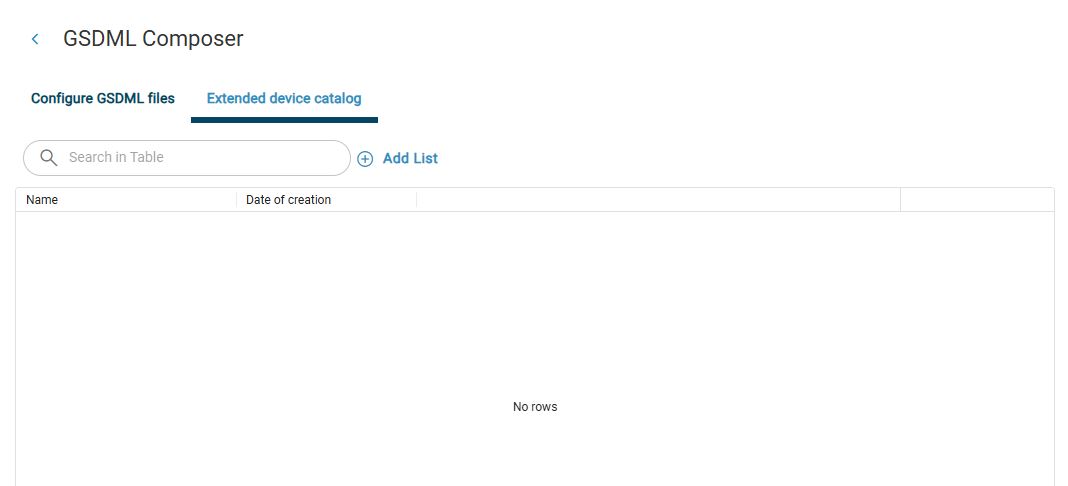
Klikněte na tlačítko Přidat do seznamu.
Zobrazí se následující dialog:
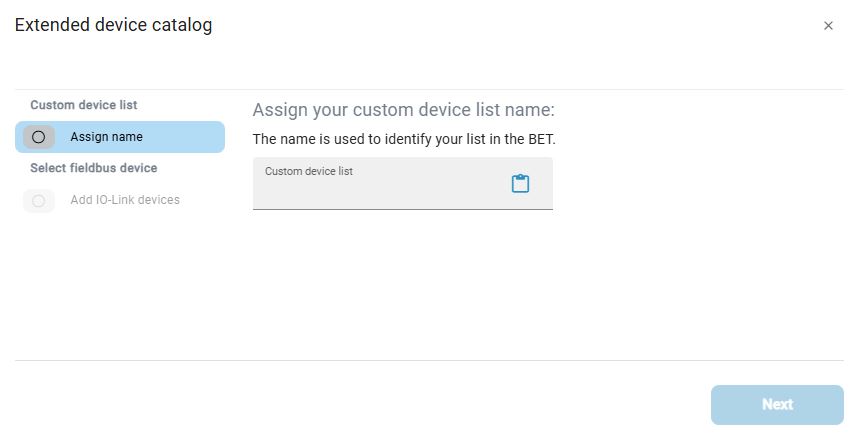
Zadejte název seznamu zařízení. Můžete také vložit dříve zkopírovaný text pomocí
 . Poté klikněte na tlačítko Další.
Zobrazí se následující dialog:
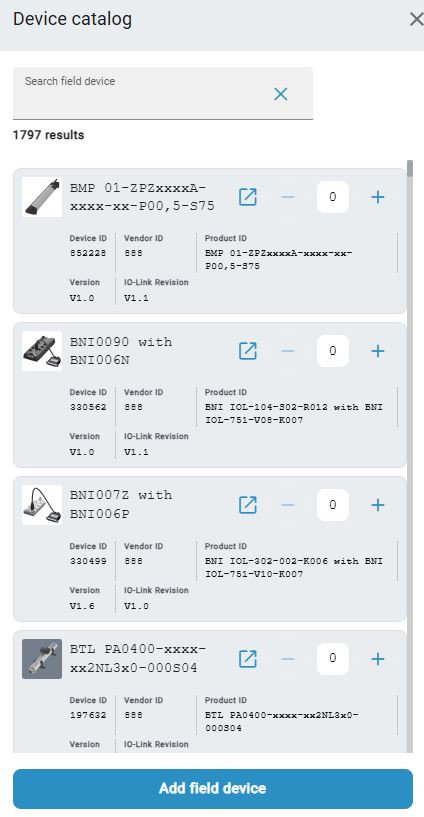
Suchen Sie das Gerät mit Hilfe des Suchfeldes oder durch Scrollen. Wenn Sie das Gerät gefunden haben, stellen Sie die Anzahl der Geräte mit Hilfe von +/- ein, und klicken Sie anschließend auf IO-Link Gerät hinzufügen.
Zobrazí se následující dialog:
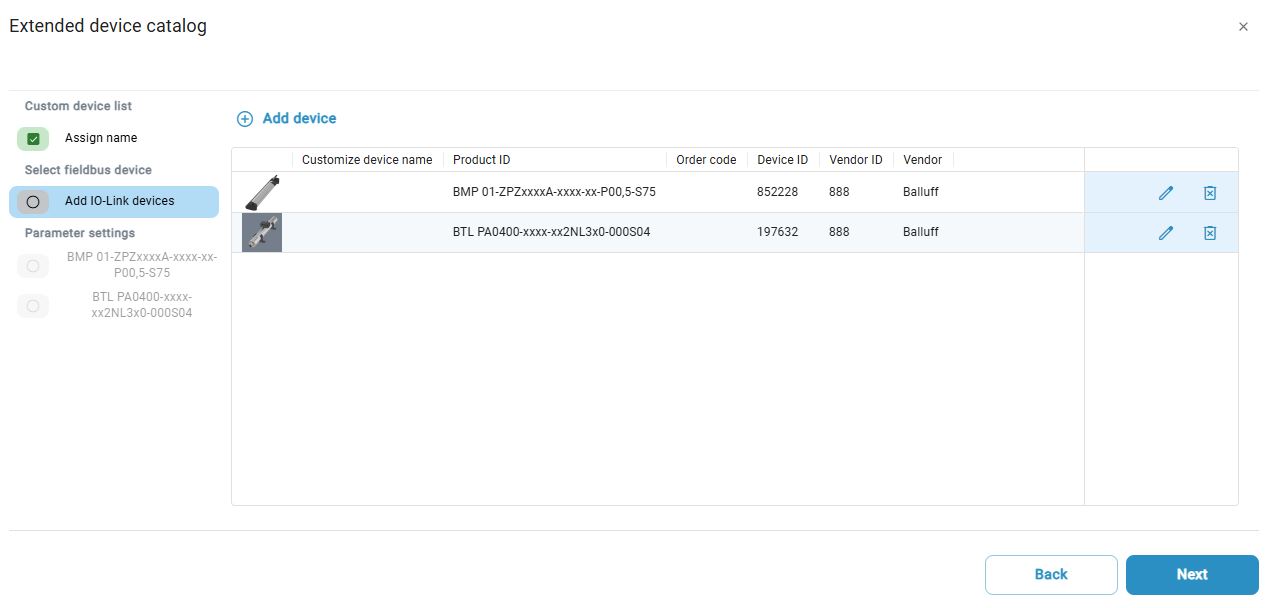
Zde máte k dispozici následující možnosti:
Kliknutím na tlačítko
 odeberete zařízení ze seznamu zařízení.
Kliknutím na
 přiřadíte vlastní název.
Kliknutím na tlačítko Další upravte parametry zařízení.
Zobrazí se přehled vlastností a parametrů zařízení IO-Link:
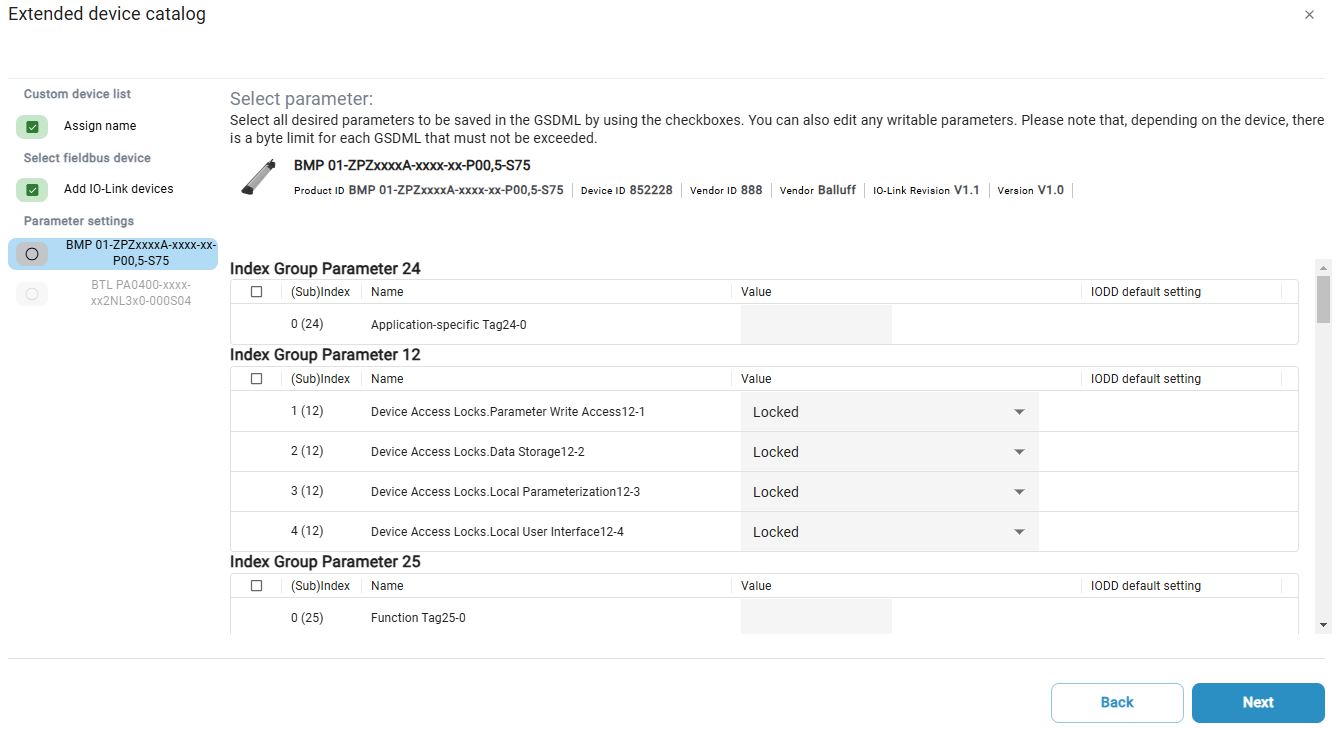
Markieren Sie die Parameter-Sets, die Sie in die GSDML/ESI-Datei übernehmen wollen, und ändern Sie sie nach Bedarf. Klicken Sie danach auf Weiter, um die Parameter für das nächste Gerät in der Geräteliste anzupassen.
Sobald alle Geräte parametrisiert sind, Klicken Sie Weiter.
Ein weiteres Fenster erscheint, wo Sie Portkonfigurationen für die Geräte anpassen können:
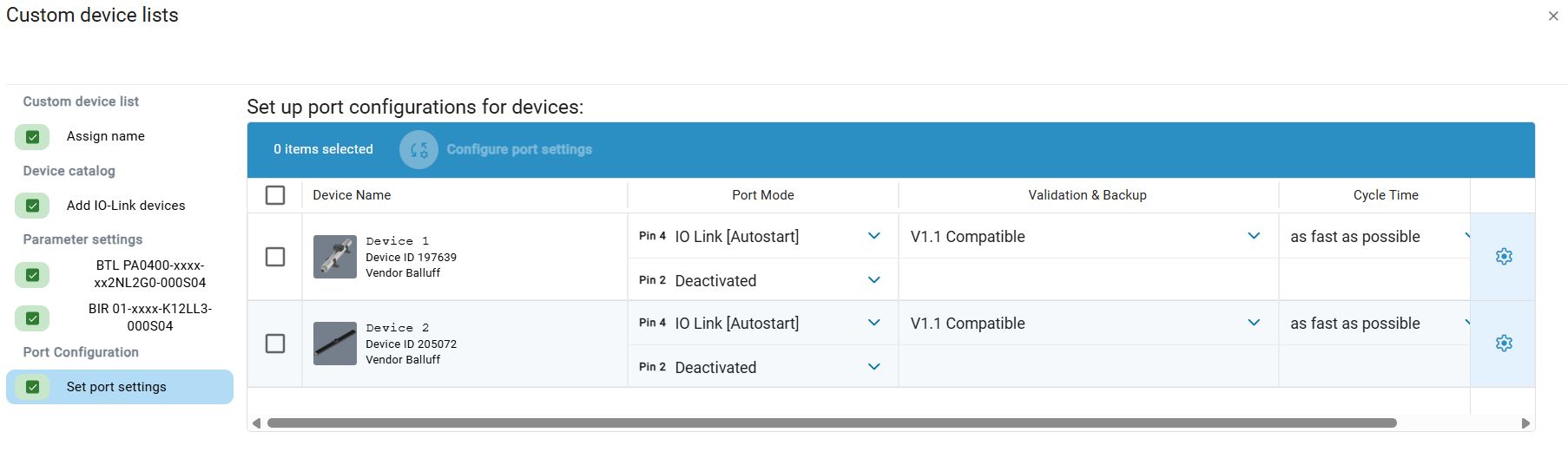
Um die Ports zu konfigurieren, klicken Sie auf das Symbol
 :
:
Eine Seitenleiste erscheint, wo Sie die Ports zu dem ausgewähltem Gerät vornehmen können:
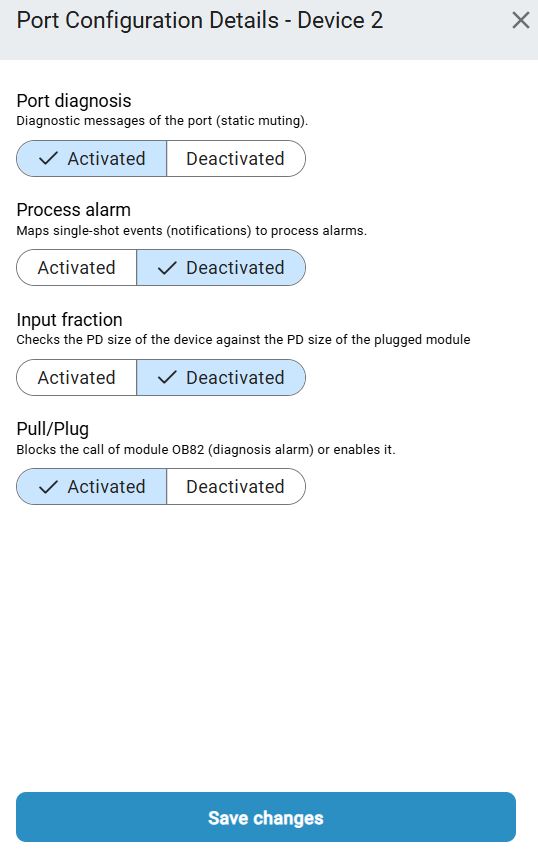
Nachdem Sie Ihre gewünschten Änderungen vorgenommen haben, schliessen Sie das Fenster mit einem Klick auf Änderungen speichern
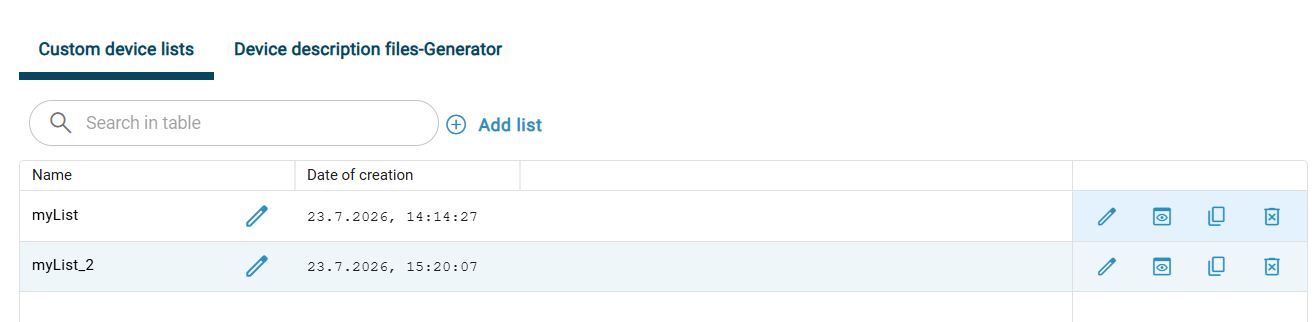
Sobald alle Geräte parametrisiert und die Ports konfiguriert sind, Klicken Sie Katalog speichern, um Ihre Geräteliste zu speichern.
Poznámka
Sie können in dieser Darstellung weitere Gerätelisten erstellen, Gerätelisten entfernen, bereits vorhandene Gerätelisten duplizieren und Gerätelisten editieren. Zudem können Sie eine Vorschau zu den Listen einblenden. Benutzen Sie dazu die Schaltflächen auf der rechten Seite.
GSDML/ESI importieren
Klicken Sie in der Funktionsleiste Tools und anschließend Offline Gerätebeschreibungsdateien-Generator (GSDML/ESI).
Zobrazí se následující dialog:
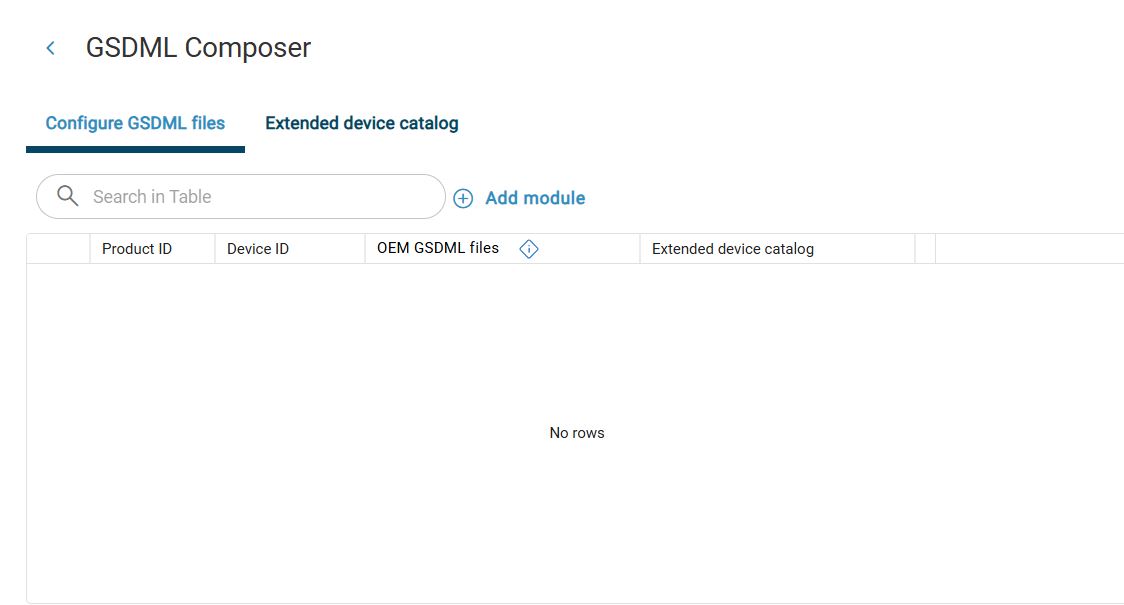
Chcete-li vybrat síťový modul pro konfiguraci GSDML, klikněte na tlačítko Přidat modul.
Zobrazí se katalog zařízení s volitelnými síťovými moduly:
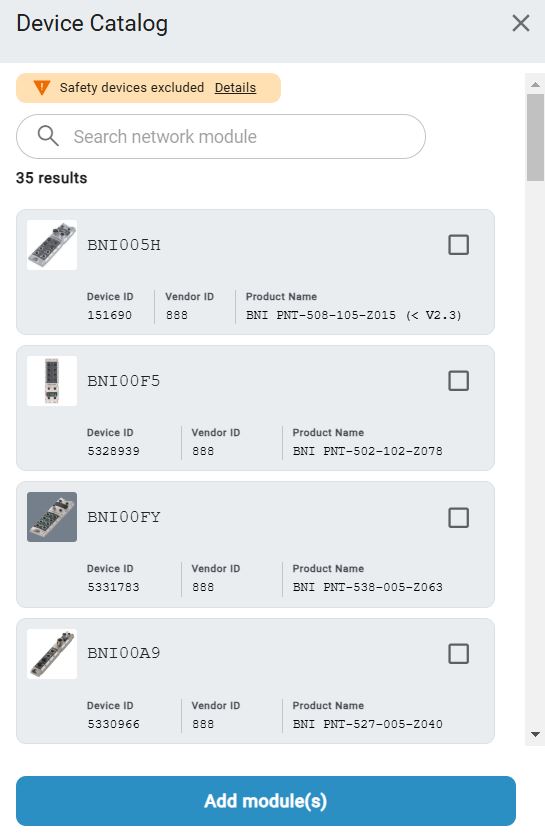
Wählen Sie die gewünschten Netzwerkmodule mit Hilfe des Suchfeldes oder durch Scrollen, und klicken Sie Netzwerk-Modul(e) hinzufügen.
Zobrazí se následující dialog:
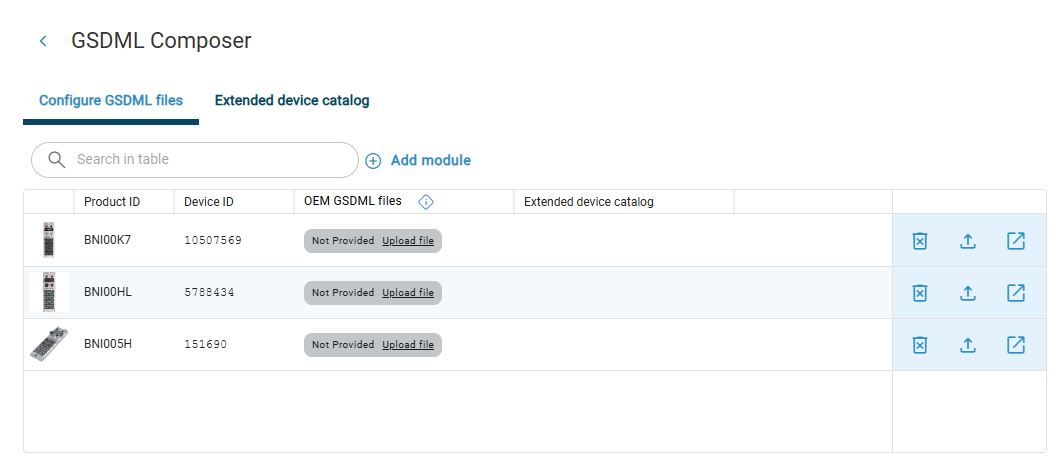
Poznámka
Pokud již byly soubory GSDML vybraných síťových modulů importovány, jsou zvýrazněny zeleně. V opačném případě jsou zvýrazněny šedě.
Chcete-li stáhnout chybějící soubory GSDML z webového obchodu Balluff, klikněte na
 .
.
V internetovém obchodě se otevře stránka produktu.
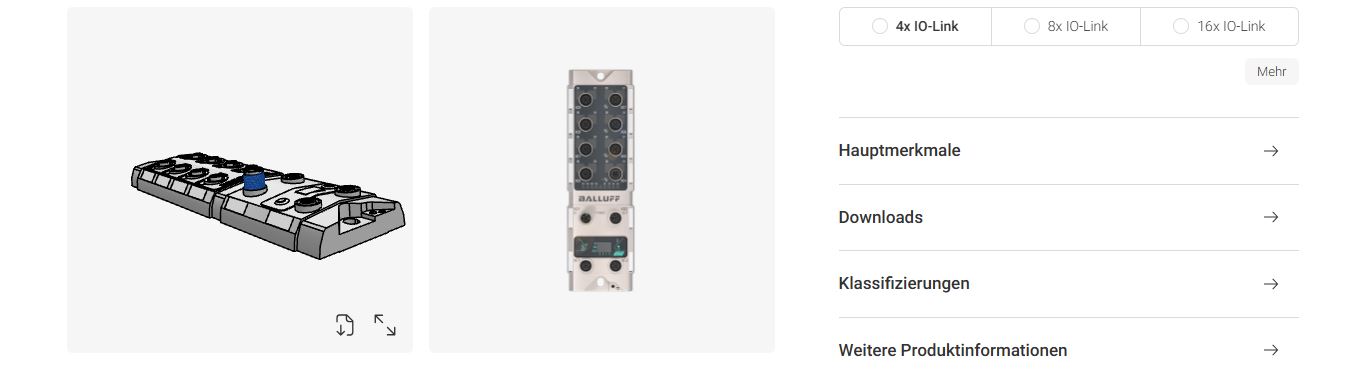
Klikněte na Stáhnout > Software.
Otevře se nabídka.
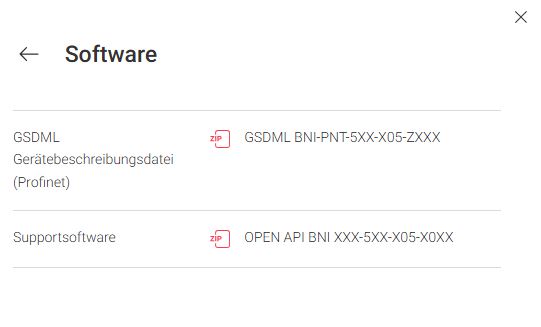
Vyberte soubor GSDML, který chcete stáhnout.
Zobrazí se následující dialog:
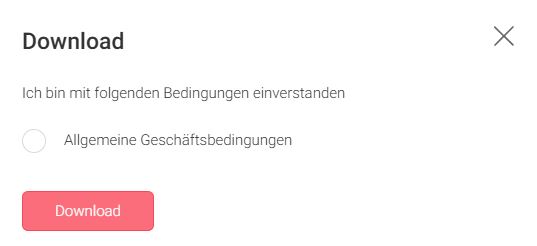
Aktivujte Všeobecné smluvní podmínky a klikněte na Stáhnout. Soubor GSDML se ve výchozím nastavení uloží do složky Stažené soubory ve vašem počítači.
Chcete-li importovat stažený soubor GSDML do stránky BET , klikněte na tlačítko
 .
.
Zobrazí se následující dialog:
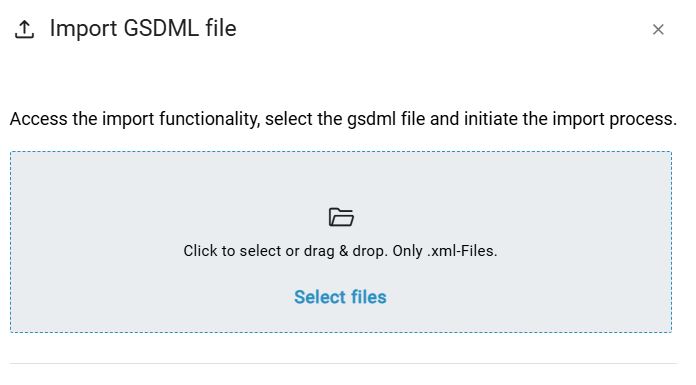
Podržte stisknuté levé tlačítko myši, přetáhněte požadovaný soubor GSDML do tečkovaného rámečku a uvolněním tlačítka myši jej odešlete. Případně můžete také kliknout v oblasti rámečku a vybrat soubor v systému souborů.
Po úspěšném importu se zobrazí následující dialog:
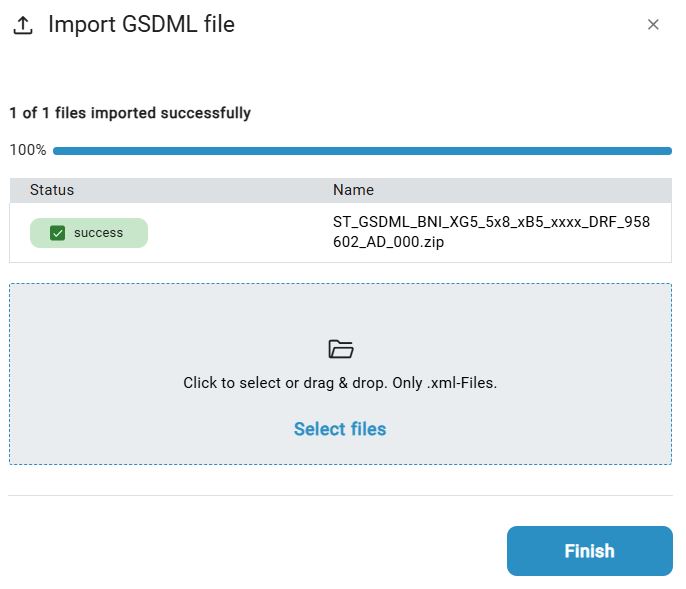
Poznámka
Pokud soubor GSDML nelze importovat, zobrazí se varování. Obvykle je to proto, že vybraný soubor je zastaralý. V takovém případě se obraťte na adresu Balluff .
Kliknutím na tlačítko Done se vrátíte do hlavního okna generátoru GSDML.
Pokud byly všechny soubory GSDML importovány správně, zobrazí se následující dialog:
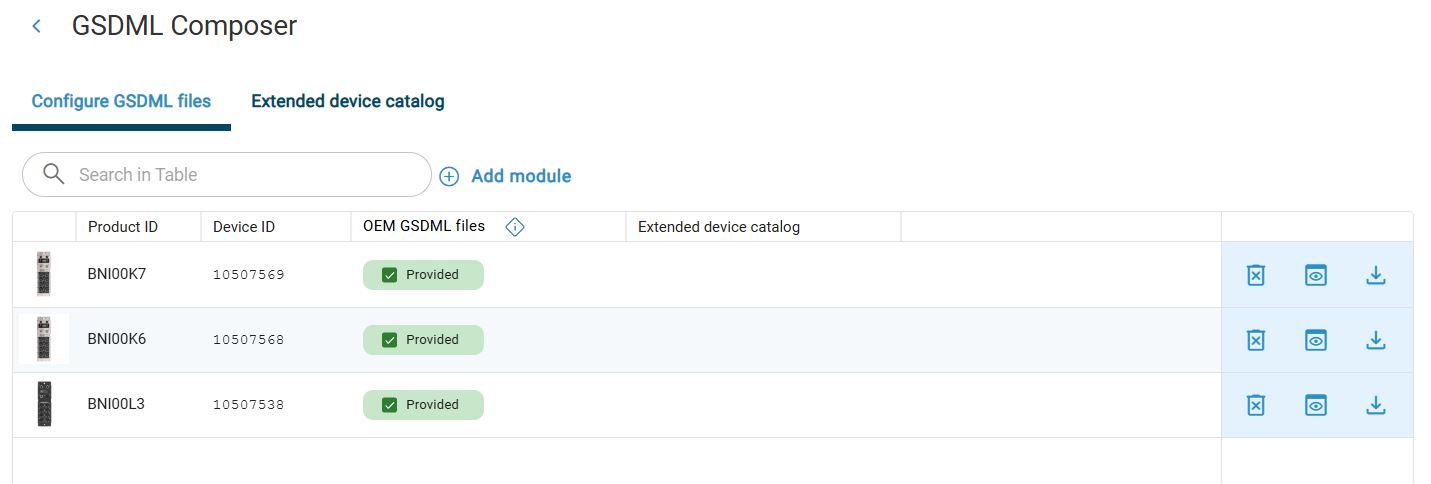
V dalším kroku přiřaďte parametrizovaná zařízení k síťovým modulům pomocí seznamu zařízení.
Poznámka
ESI-Dateien können Sie analog zu den GSDML-Dateien mit einem Klick auf hochladen, wenn Sie zuvor die benötigten Dateien lokal gespeichert haben.
Nach dem Import der GSDML/ESI-Dateien haben Sie verschiedene Möglichkeiten, wie Sie weiter vorgehen können. Sie können:
Seznam přiřazených zařízení
Pokud byl seznam zařízení úspěšně vytvořen, je automaticky přiřazen k síťovým modulům. Přiřazení můžete kdykoli změnit.
Klicken Sie dazu auf den Namen der zugeordneten Liste. Es erscheint daraufhin eine Drop-down-Liste (falls Sie weitere Listen erstellt haben) mit einer Auswahl. Wählen sie eine andere Geräteliste, die Sie dem ausgewählten Netzwerk-Modul zuzuweisen wollen.
Síťovému modulu jste přiřadili seznam zařízení.
Ports zuweisen
In dieser Ansicht haben Sie auch die Möglichkeit die Geräte aus der ausgewählten Liste den Ports des Netzwerk-Moduls zuzuweisen.
Klicken Sie dazu auf Portzuweisung auf der rechten Seite.
Das folgende Fenster erscheint:
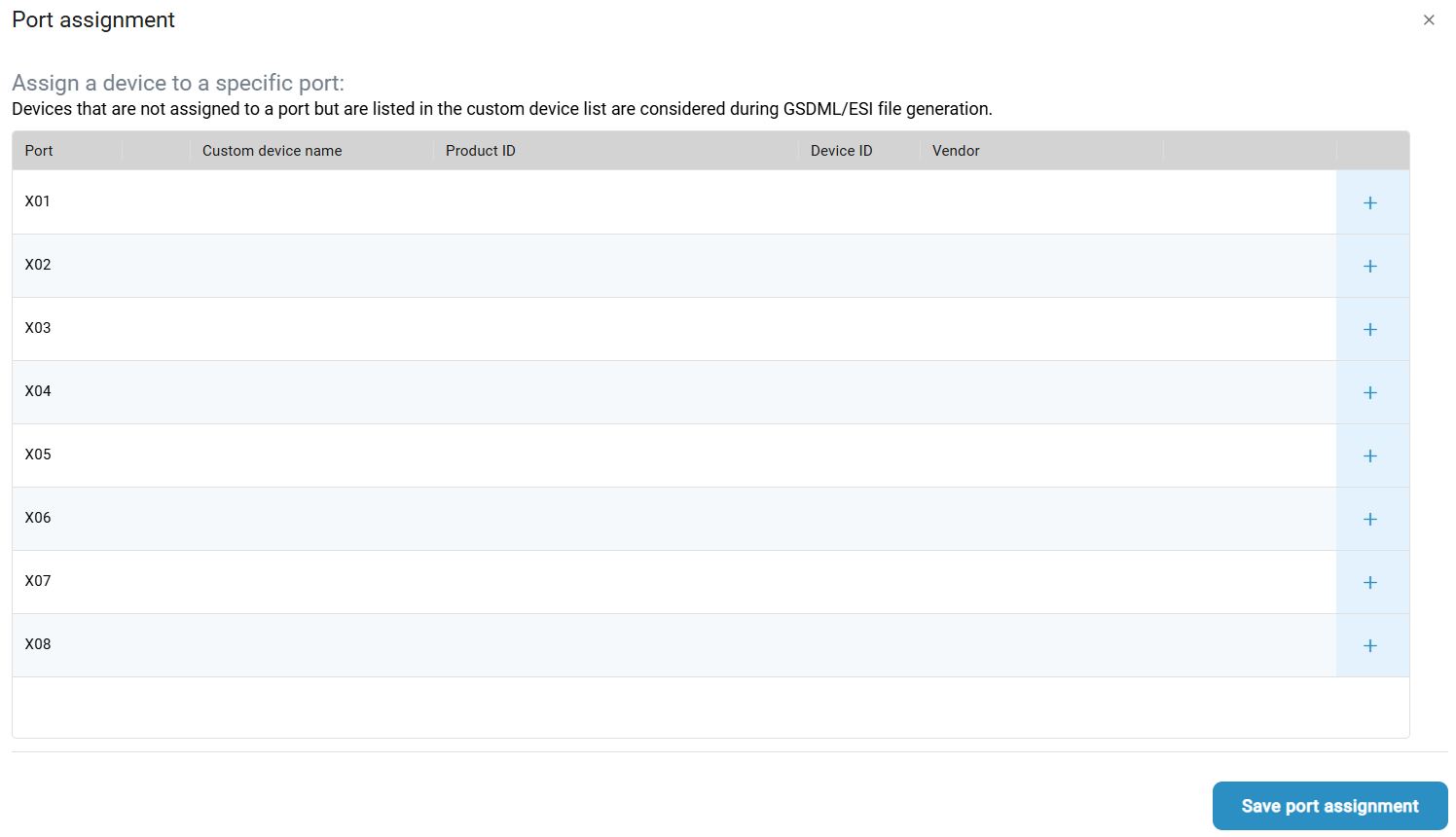
Sie sehen hier die vorhandenen Ports mit jeweils einem
 Symbol auf der rechten Seite. Um eine Zuweisung vorzunehmen, klicken Sie auf das Symbol.
Das folgende Fenster mit den zur Verfügung stehenden IO-Link Geräten erscheint:
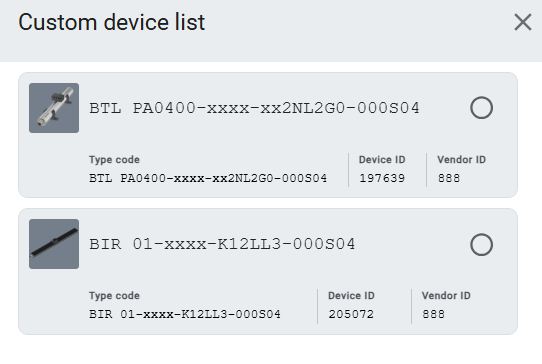
Markieren Sie das gewünschte Gerät und klicken Sie anschliessend auf Gerät zum Port hinzufügen.
Die aktuelle Portzuweisung wird dargestellt:
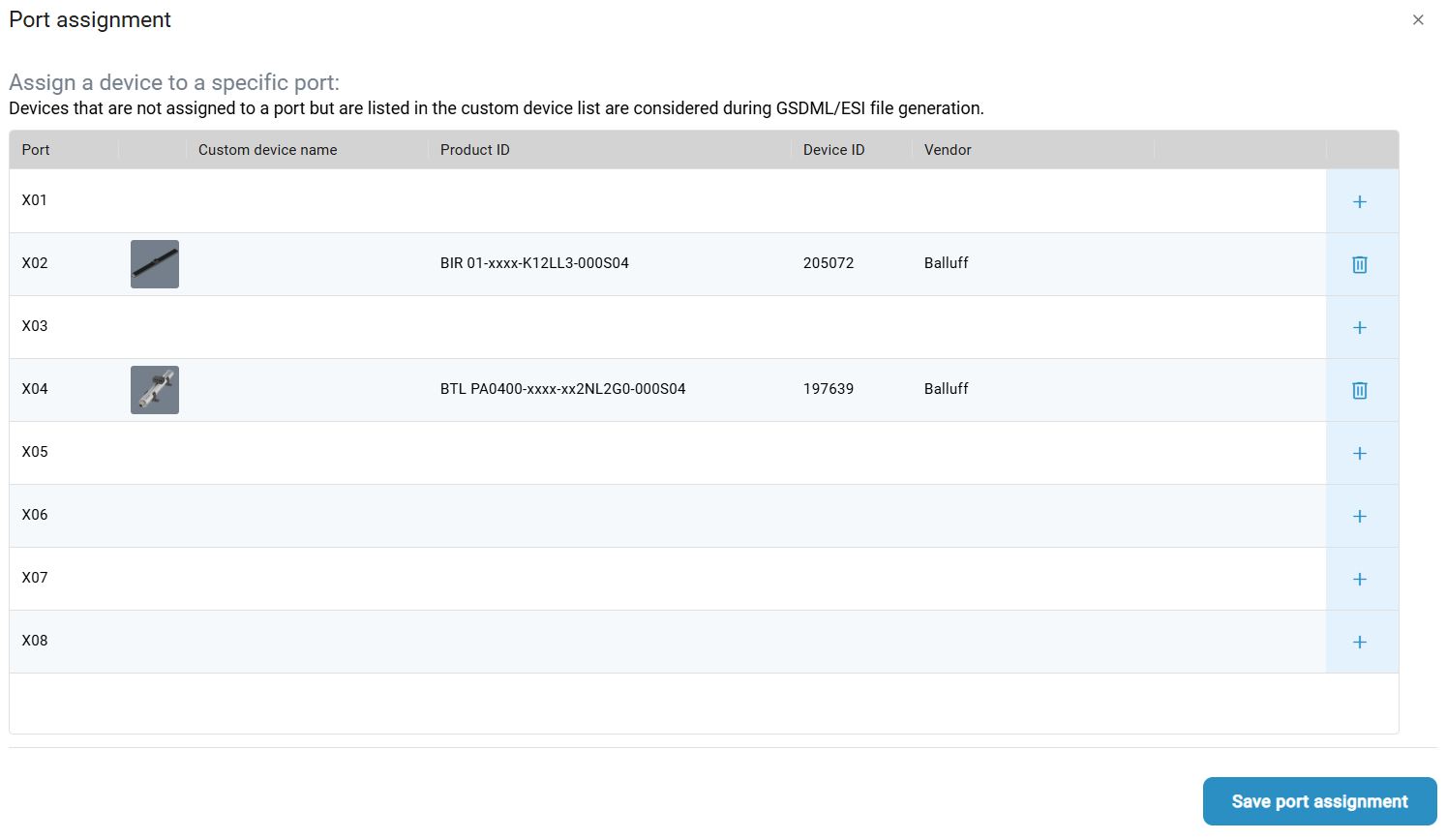
Wiederholen Sie die vorangegangene Schritte für alle IO-Link Geräte um sie den Ports zuzuweisen.
Schliessen Sie das Fenster mit einem Klick auf Portzuweisung speichern.
Sie haben die IO-Link Geräte erfolgreich den Ports zugewiesen.
Export souboru GSDML
Chcete-li soubor GDSML exportovat do počítače, klikněte na tlačítko Export GDSML file
 .
.
Zobrazí se následující dialog:
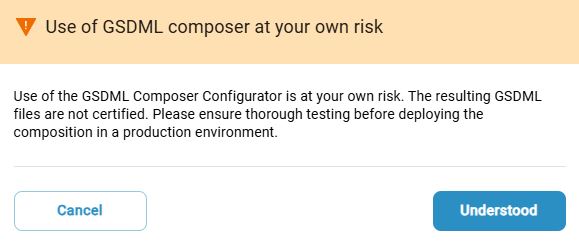
Přečtěte si poznámku a klikněte na tlačítko Rozumím.
Otevře se průzkumník souborů a vybranou konfiguraci GSDML můžete uložit do počítače pro další použití.
Odstranění konfigurace GSDML
Um Ihre erstellte GDSML-Konfiguration zu löschen, klicken Sie .
Konfigurace GSDML je odstraněna.